帮助中心
简体中文
English
员工工作台
币种管理
服务商系统
企业管理
系统风格设置
我的信息—您的企业信息
客户系统
国家地区(管理)
角色管理—功能权限控制
API配置管理
用户权限
基础数据
通知消息
通知公告
我的套餐—管理您的服务套餐
员工个人信息
通告管理
系统设置
系统公告
用户个人信息
用户管理—系统用户管理
资金账户—管理您的资金账户
组织管理—无限扩展您的公司架构
云仓配置管理
云仓配置
员工管理
组织员工
职位_岗位管理
上下游系统
目录
-
+
帮助文档
/
员工工作台
/
组织管理—无限扩展您的公司架构
组织管理—无限扩展您的公司架构
组织管理主要供您对公司的组织架构进行简单管理,组织分为公司和部门两种类型,公司下面可以添加公司和部门,部门下面只能添加部门。您可以根据自身企业情况无限级添加组织信息。 ## 主界面 查询企业组织树及查看每个组织的详细信息。 该界面主要分为左右两个功能区,左边展示企业的树状组织架构,右侧为操作区,可以对当前选中的组织进行编辑、添加下一级、(添加)员工、启用/禁用和删除等操作。 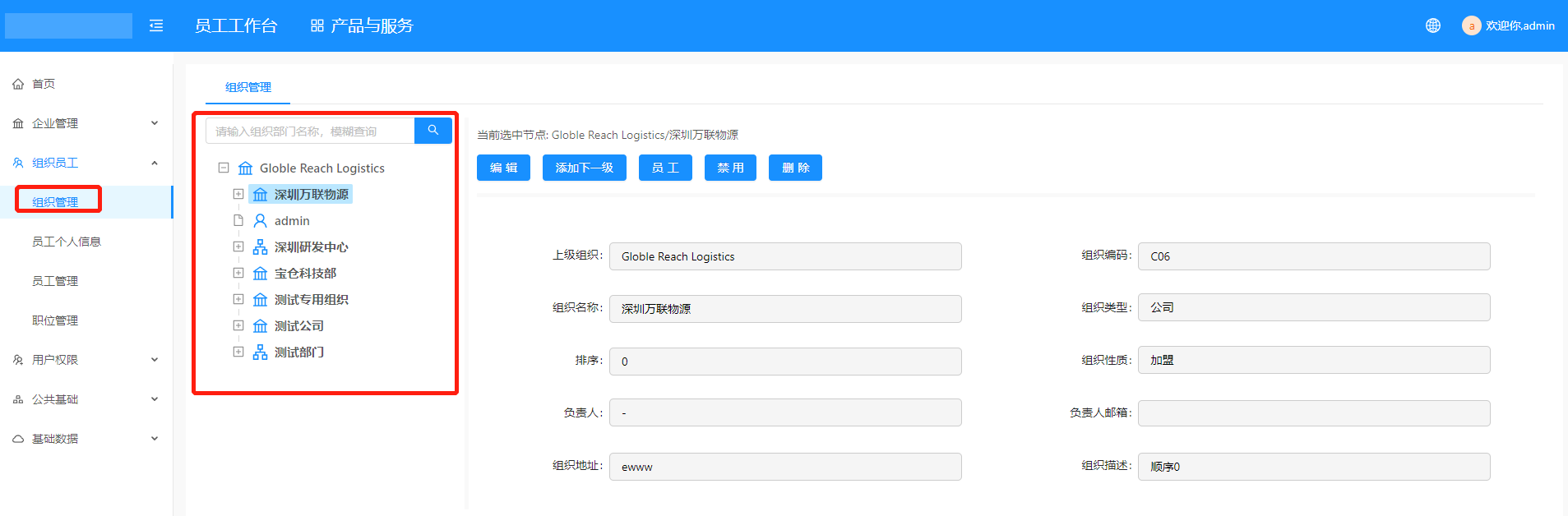 ## 编辑组织 选中一个组织,点击右侧操作区的“编辑”按钮,弹窗打开“编辑”页面,可以编辑组织的相关信息(不同的组织类型可编辑的信息不完全相同,具体以系统为准)。 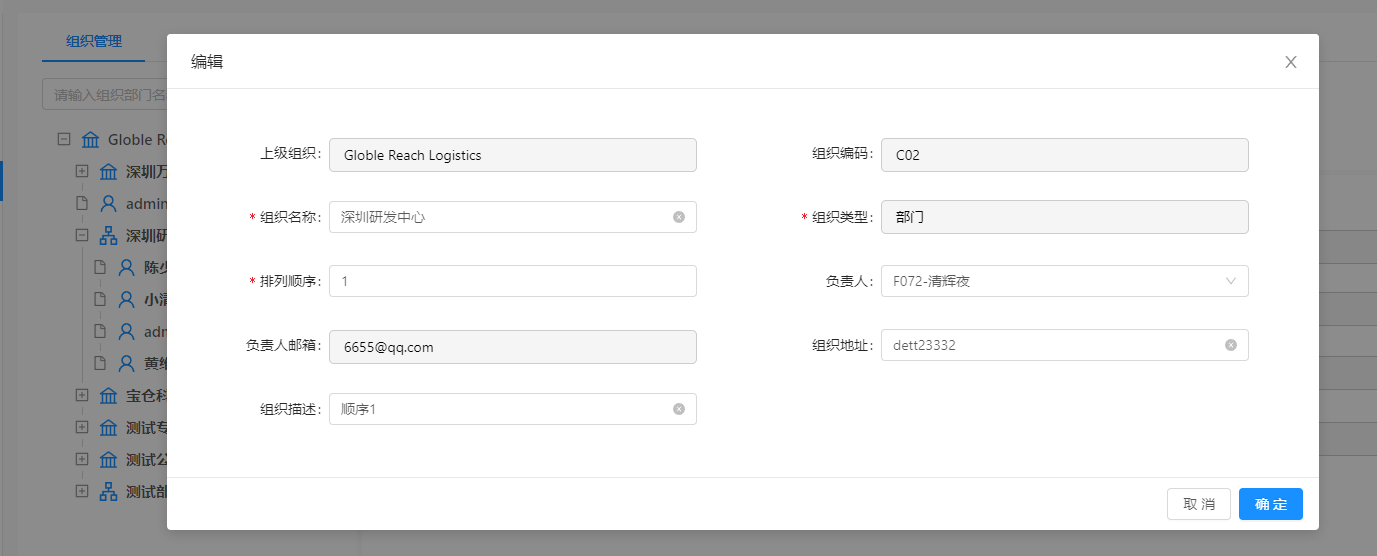 ## 添加下一级 选中一个组织,点击右侧操作区的“添加下一级”按钮,弹窗打开“添加下一级”页面,可以在当前组织添加下一级组织。 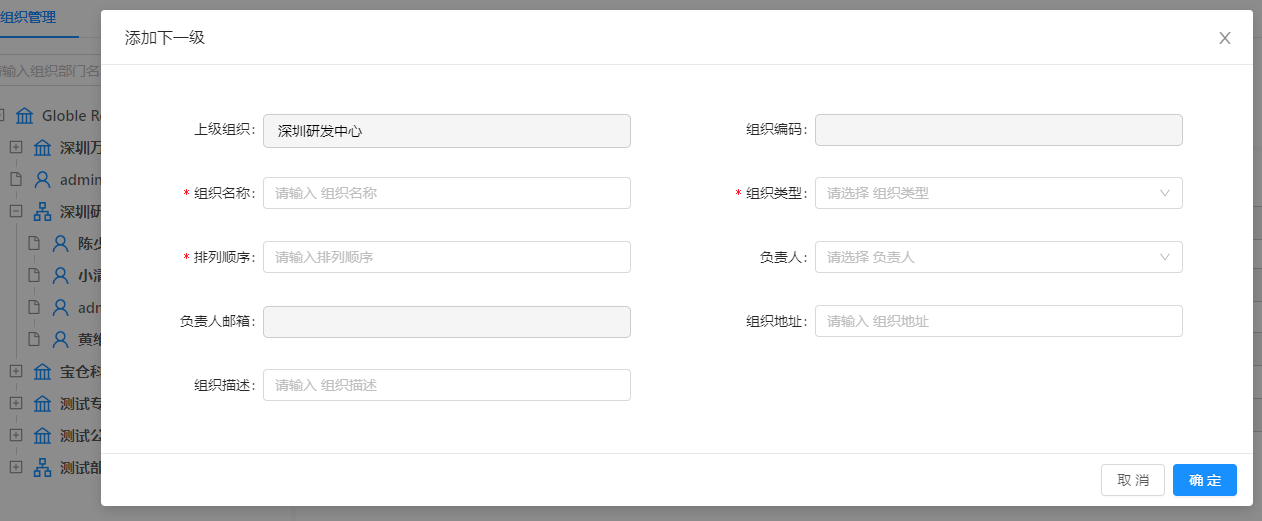 ## 添加员工 选中一个组织,点击右侧操作区的“员工”按钮,弹窗打开“添加员工”页面,弹出窗口中会展示已经添加到当前组织的员工(右边)和未添加到当前组织的员工(左边)。您可以选择未添加员工点击“添加”拉到已选择列表,也可选择已选择的员工通过“删除”拉到未添加列表,调整完成后点击“确定”完成操作。 员工的调整实时生效,一个员工可以挂在多个组织下面。 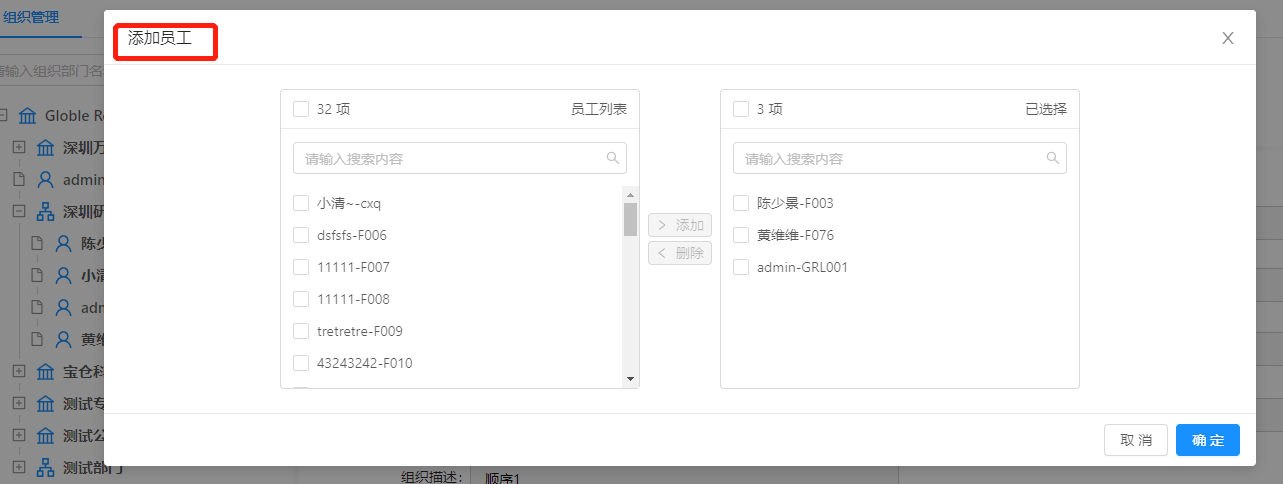 ## 启用\禁用(组织) 选中一个组织,点击右侧操作区的“禁用\启用”按钮,会小窗口弹窗二次确认,二次确认后会变更组织的状态,停用状态下的组织在业务系统中用到组织的地方将不会展示。 禁用一个组织,其下级组织也会跟着禁用;启用一个组织,其下级组织不会同时启用,如需要启用则要手工一个一个启用。最顶级的组织再开通企业时自动根据企业产生,默认为启用状态,不能禁用。 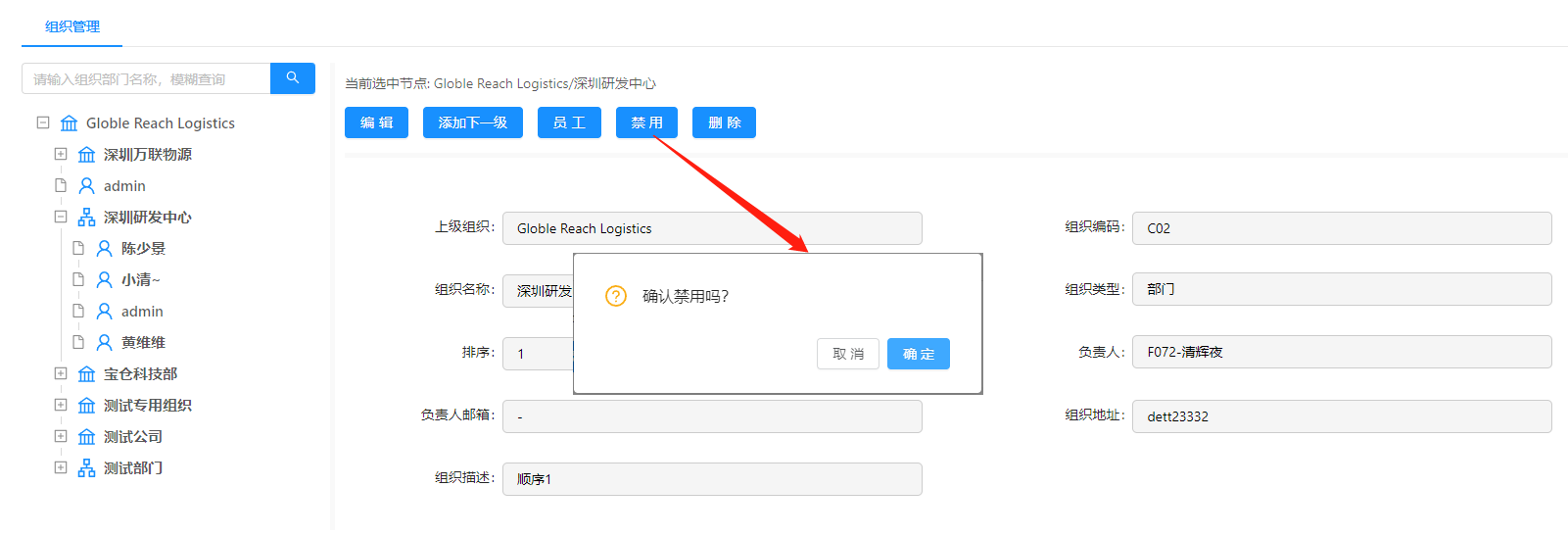 ## 删除组织 选中一个组织,点击右侧操作区的“删除”按钮,会小窗口弹窗二次确认,二次确认后会物理删除该组织不可恢复。当一个组织有下级组织或挂有员工时,不可删除。 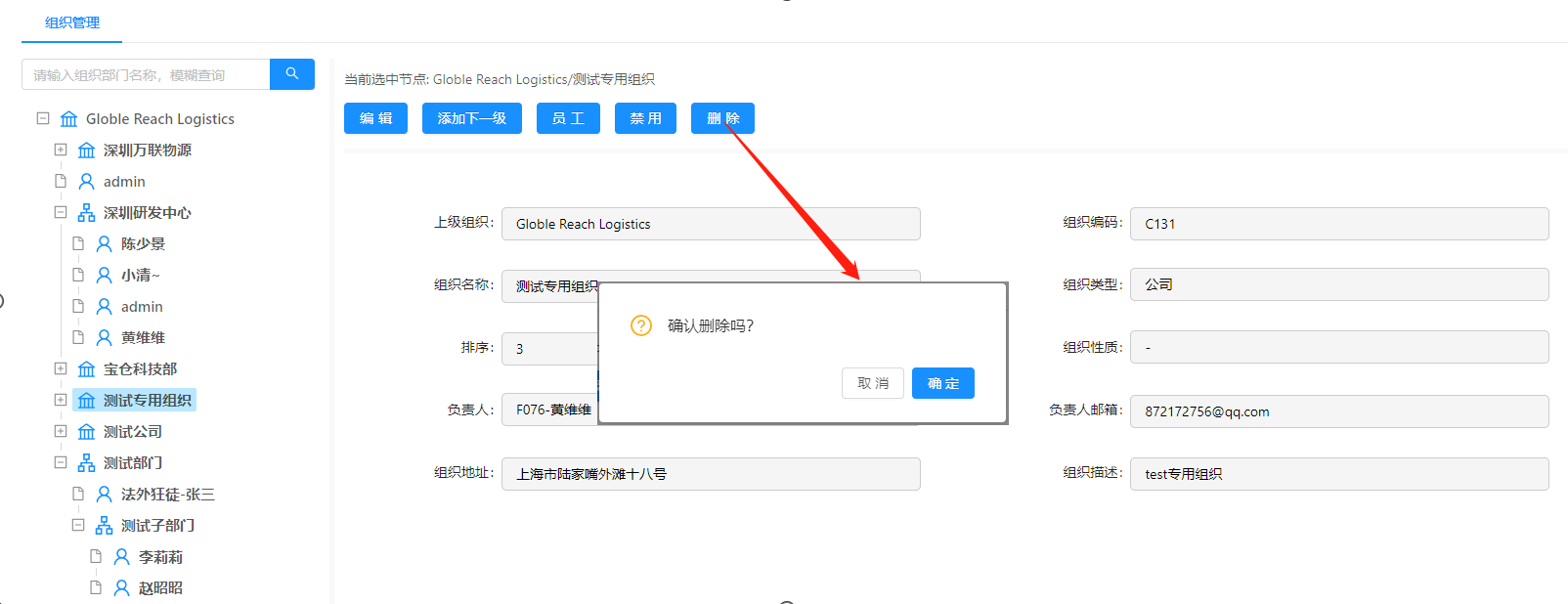 ## 查看员工信息 选中一个员工,右侧操作区域会展示该员工的基础信息。 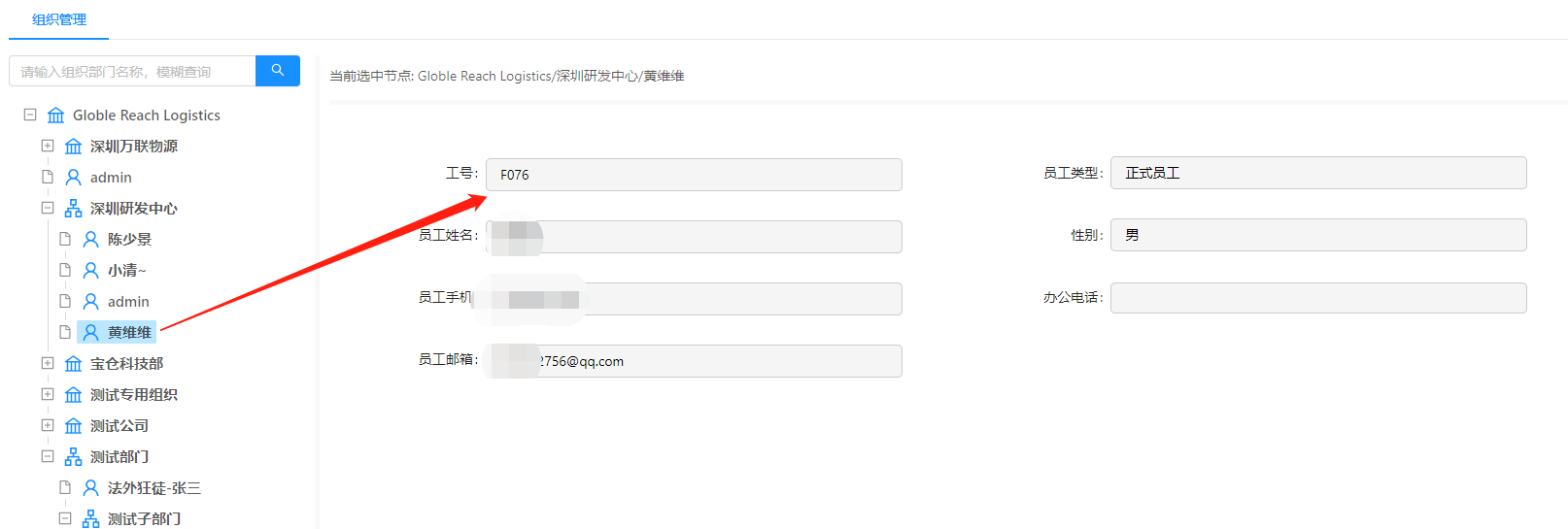
手机扫码
复制链接
手机扫一扫转发分享
复制链接
Markdown文件
PDF文档(打印)
分享
链接
类型
密码
更新密码
AI